Montar um PC personalizado é uma experiência incrível, permitindo que você crie uma máquina que atenda às suas necessidades específicas. Com a ferramenta “Monte Seu PC” da KaBuM!, você pode planejar sua configuração de forma fácil e intuitiva.

Como Montar um PC do Zero
Ao contrário de comprar um PC pré-montado, a montagem de PC do zero oferece a liberdade de escolher componentes de alta qualidade, otimizando o desempenho e o valor do seu investimento. Além disso, o processo de montagem pode ser uma experiência educativa, ensinando você sobre os diferentes componentes e como eles trabalham juntos.
Para começar, você pode visitar o site da KaBuM! e utilizar a ferramenta “Monte Seu PC” para planejar sua configuração. Assista a este vídeo para entender melhor o processo: Montagem de PC para iniciantes.
Pontos Principais
- Personalize seu PC de acordo com suas necessidades.
- Escolha componentes de alta qualidade.
- Aprenda sobre os diferentes componentes do PC.
- Utilize ferramentas online para planejar sua configuração.
- Desfrute do processo de montagem como uma experiência educativa.
Por Que Montar Seu Próprio PC?
Montar um PC do zero permite que você escolha exatamente o que precisa. Essa personalização é uma das principais razões pelas quais muitas pessoas optam por montar seu próprio computador.
Vantagens de Personalização
Ao montar seu PC, você pode escolher componentes específicos para atender às suas necessidades. Isso significa que você pode otimizar o desempenho para jogos, edição de vídeo ou qualquer outra tarefa que exija poder computacional.
Além disso, a personalização permite que você atualize componentes individualmente, prolongando a vida útil do seu PC.
Economia a Longo Prazo
Montar um PC pode parecer inicialmente mais caro, mas a longo prazo pode ser mais econômico. Isso ocorre porque você pode escolher componentes que atendam às suas necessidades sem pagar por recursos desnecessários.
| Vantagens | Descrição |
| Personalização | Escolha de componentes específicos para atender às suas necessidades. |
| Economia | Evite pagar por recursos desnecessários, economizando a longo prazo. |
Planejando Seu Computador Ideal
Antes de começar a comprar peças, é essencial planejar seu PC ideal. Isso envolve definir seu orçamento, entender suas necessidades computacionais e garantir que todos os componentes sejam compatíveis entre si.
Definindo Seu Orçamento
O primeiro passo no planejamento é definir seu orçamento. Determine quanto você está disposto a gastar e priorize os componentes essenciais. Ferramentas como a “Monte Seu PC” da KaBuM!’ podem ajudar a escolher componentes dentro do seu orçamento.
Escolhendo o Tipo de PC Para Suas Necessidades
Identifique para que você usará seu PC: jogos, trabalho, edição de vídeo ou uso básico. Isso ajudará a decidir os componentes necessários, como processador, memória RAM e placa de vídeo.
Verificando Compatibilidade Entre Componentes
Verifique a compatibilidade entre os componentes escolhidos. A tabela abaixo resume os principais componentes e suas características de compatibilidade.
| Componente | Compatibilidade |
| Processador | Compatível com a placa-mãe |
| Memória RAM | Compatível com a placa-mãe (tipo e velocidade) |
| Placa de Vídeo | Compatível com a placa-mãe e gabinete |
Ao seguir essas etapas, você garantirá que seu PC seja montado de forma eficiente e atenda às suas necessidades.
Lista Completa de Componentes Necessários
A primeira etapa para montar seu próprio PC é reunir todos os componentes necessários. Isso pode parecer desafiador, mas com uma lista em mãos, você estará bem preparado para essa tarefa.
Componentes Essenciais
Os componentes essenciais são aqueles sem os quais seu PC não pode funcionar. Eles incluem:
- Processador (CPU): O cérebro do seu PC, responsável por executar instruções.
- Placa-Mãe: A placa principal que conecta todos os componentes do PC.
- Memória RAM: Permite que o processador acesse dados rapidamente.
- Armazenamento (SSD/HD): Onde seus dados e sistema operacional serão armazenados.
- Fonte de Alimentação: Fornece energia para todos os componentes.
- Gabinete: A caixa que abriga todos os componentes do seu PC.
| Componente | Função |
| Processador | Executa instruções |
| Placa-Mãe | Conecta componentes |
| Memória RAM | Acesso rápido a dados |
Componentes Opcionais
Componentes opcionais podem melhorar a performance ou adicionar funcionalidades ao seu PC. Eles incluem:
- Placa de Vídeo: Melhora a performance gráfica.
- Coolers Adicionais: Melhora a refrigeração do sistema.
Onde Comprar Peças Confiáveis
Para garantir que você está comprando componentes de qualidade, é recomendável adquirir peças de fornecedores confiáveis. Um exemplo é o KaBuM!, que oferece uma ampla gama de componentes de PC.
“Comprar componentes de PC de fornecedores confiáveis garante a qualidade e durabilidade do seu equipamento.”
Ferramentas e Preparação para Montagem
Antes de iniciar a montagem do seu PC, é crucial ter as ferramentas certas e um ambiente preparado. Uma boa preparação pode evitar muitos problemas durante o processo de montagem.
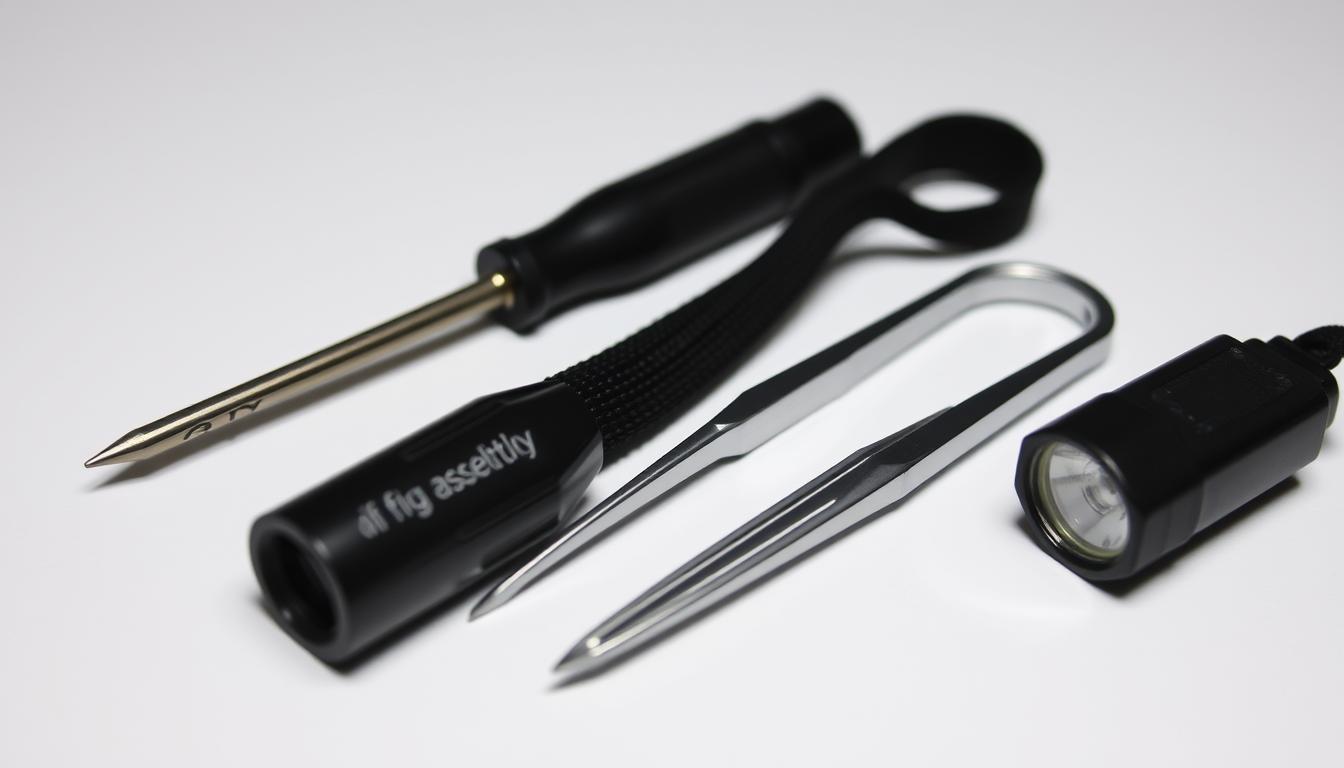
A neatly arranged assortment of essential tools for PC assembly, including a Phillips screwdriver, a pair of precision tweezers, a static-free wrist strap, and a small flashlight, all set against a clean, well-lit background. The tools are presented in a visually pleasing, symmetrical composition, conveying a sense of organization and preparedness for the task at hand. The lighting is soft and even, highlighting the metallic sheen of the tools and creating a professional, technical atmosphere. The camera angle is slightly elevated, giving the viewer a clear, unobstructed view of the tools and creating a sense of focus and attention to detail.
Ferramentas Básicas Necessárias
Para montar seu PC, você precisará de algumas ferramentas básicas. Isso inclui uma chave de fenda Phillips, uma chave de fenda Torx (para alguns modelos de cooler ou gabinetes), e alicates de ponta. Além disso, é recomendável ter um wrist strap antiestático para evitar danos aos componentes.
Preparando Seu Espaço de Trabalho
Um espaço de trabalho limpo e organizado é fundamental. Certifique-se de que sua área de trabalho esteja livre de objetos desnecessários e poeira. Isso ajudará a evitar perda de peças e a manter os componentes limpos.
Precauções com Eletricidade Estática
A eletricidade estática pode danificar componentes sensíveis. Para evitar isso, use um pulseira antiestática ou toque regularmente em superfícies metálicas aterradas para descarregar a estática do seu corpo.
Como Montar um PC do Zero: Passo Inicial
O processo de montar um PC envolve várias etapas críticas, começando com a instalação do processador na placa-mãe. Este passo é fundamental para o desempenho geral do seu computador.
Instalando o Processador na Placa-Mãe
A instalação do processador é uma das etapas mais delicadas da montagem do PC. É crucial manusear o processador com cuidado para evitar danos aos pinos.
Primeiro, você deve identificar o socket do processador na placa-mãe e levantá-lo. Em seguida, remova qualquer proteção do socket e alinhe cuidadosamente o processador, garantindo que os pinos estejam corretamente posicionados.
Para uma explicação mais detalhada, você pode consultar tutoriais em vídeo, como este, que demonstram o processo de instalação do processador.
Instalando o Cooler do Processador
Após a instalação do processador, o próximo passo é instalar o cooler de processador. O cooler é essencial para manter a temperatura do processador dentro de limites seguros durante a operação.
Aplique uma camada fina de pasta térmica na superfície do processador e, em seguida, fixe o cooler de acordo com as instruções do fabricante. Certifique-se de que o cooler esteja firmemente preso para garantir um contato adequado e evitar vibrações.
O cooler de processador não só ajuda a manter o processador resfriado, mas também pode afetar o nível de ruído do seu PC, dependendo do modelo escolhido.
Montagem da Placa-Mãe no Gabinete
Montar a placa-mãe no gabinete é um passo crucial na construção do seu PC. Isso requer cuidado e atenção aos detalhes para garantir que todos os componentes sejam instalados corretamente.
Preparando o Gabinete
Antes de instalar a placa-mãe, é essencial preparar o gabinete. Isso inclui remover os painéis laterais e qualquer outro componente que venha pré-instalado. Certifique-se de que o gabinete esteja limpo e livre de poeira.
Verifique se o gabinete suporta o tamanho da sua placa-mãe (ATX, Micro-ATX, Mini-ITX, etc.). Além disso, localize os furos para parafusos que correspondem aos furos na placa-mãe.
Instalando a Placa-Mãe Corretamente
Para instalar a placa-mãe, primeiro coloque-a no gabinete para alinhar os furos. Use parafusos de latão ou aqueles fornecidos com o gabinete para fixar a placa-mãe. É crucial não apertar demais os parafusos para evitar danificar a placa-mãe.
Aqui está uma lista de passos para instalar a placa-mãe:
- Alinhe os furos da placa-mãe com os do gabinete.
- Insira os parafusos e aperte-os firmemente, mas sem exagero.
- Verifique se a placa-mãe está firmemente fixada e não se move.
Conectando os Cabos do Painel Frontal
Conectar os cabos do painel frontal é uma etapa importante. Esses cabos incluem o botão de ligar, LEDs de status, e conectores USB. Consulte o manual da placa-mãe para identificar os pinos corretos.
Um erro comum é conectar os cabos incorretamente, o que pode levar a problemas de funcionamento. Verifique duas vezes as conexões antes de fechar o gabinete.

Instalação dos Componentes Principais
A instalação dos componentes principais é uma etapa crucial na montagem do seu PC. Nesta fase, você adicionará os elementos que tornam o seu computador funcional e pronto para uso.
Instalando a Memória RAM
A memória RAM é essencial para o desempenho do seu PC. Para instalá-la, localize os slots de RAM na placa-mãe e insira as módulos de RAM nos slots disponíveis, aplicando pressão firme até que eles se encaixem corretamente.
Instalando a Placa de Vídeo
A placa de vídeo é responsável pela renderização de imagens na tela. Para instalá-la, identifique o slot PCIe disponível na placa-mãe, remova qualquer placa de expansão existente (se necessário), e insira a placa de vídeo no slot, fixando-a com parafusos.
Instalando Unidades de Armazenamento (SSD/HD)
As unidades de armazenamento, como SSDs ou HDs, são onde você armazenará o sistema operacional, programas e dados. Para instalá-las, conecte os cabos SATA às unidades e à placa-mãe, e fixe as unidades no gabinete usando suportes ou trilhos.
| Componente | Descrição | Passos para Instalação | |
| Memória RAM | Melhora o desempenho do sistema | 1. Localize os slots de RAM. | 2. Insira os módulos de RAM. |
| Placa de Vídeo | Responsável pela renderização de imagens | 1. Identifique o slot PCIe. | 2. Insira a placa de vídeo. |
| Unidades de Armazenamento | Armazenam o sistema operacional e dados | 1. Conecte os cabos SATA. | 2. Fixe as unidades no gabinete. |
Ao seguir esses passos, você terá instalado com sucesso os componentes principais do seu PC, preparando-o para a próxima etapa da montagem.
Conectando a Fonte de Alimentação e Gerenciamento de Cabos
A fonte de alimentação é o coração do seu PC, fornecendo energia para todos os componentes. Uma instalação correta e um bom gerenciamento de cabos são cruciais para o desempenho e a longevidade do sistema.
Instalando a Fonte no Gabinete
A instalação da fonte de alimentação começa com a escolha do local correto dentro do gabinete. Geralmente, a fonte é instalada na parte superior ou inferior do gabinete. É importante garantir que a fonte seja compatível com o gabinete e que haja espaço suficiente para a instalação.
- Verifique se a fonte de alimentação é compatível com o tamanho do gabinete.
- Utilize os parafusos fornecidos com o gabinete para fixar a fonte.
- Certifique-se de que a fonte esteja firmemente presa para evitar vibrações.
Conectando os Cabos aos Componentes
Uma vez instalada, é hora de conectar os cabos da fonte de alimentação aos componentes do PC. Isso inclui a placa-mãe, processador, placa de vídeo, e unidades de armazenamento.
- Conecte o cabo principal de alimentação à placa-mãe.
- Alimente o processador e outros componentes que necessitem de energia direta.
- Certifique-se de que todos os cabos estejam firmemente conectados para evitar problemas de energia.
Organizando os Cabos para Melhor Fluxo de Ar
O gerenciamento de cabos é essencial para manter o interior do gabinete organizado e melhorar o fluxo de ar. Cabos mal organizados podem obstruir o fluxo de ar, levando a um aumento na temperatura do sistema.
- Utilize braçadeiras ou velcro para organizar os cabos.
- Mantenha os cabos afastados dos ventiladores e dissipadores de calor.
- Planeje a rota dos cabos para minimizar a obstrução do fluxo de ar.
Com esses passos, você terá uma fonte de alimentação corretamente instalada e um sistema de gerenciamento de cabos eficiente, garantindo um PC mais silencioso e com melhor desempenho.
Instalação do Sistema Operacional e Drivers
Com todos os componentes instalados, é hora de dar vida ao seu PC com um sistema operacional. Esta etapa é crucial para garantir que seu computador funcione corretamente e atenda às suas necessidades.
Preparando um Pendrive Bootável
Para iniciar a instalação do sistema operacional, você precisará de um pendrive bootável. Um pendrive com pelo menos 8GB de capacidade é recomendado. Você pode criar um pendrive bootável usando ferramentas como o Rufus ou o Etcher. Basta baixar a imagem ISO do sistema operacional desejado e seguir as instruções da ferramenta escolhida.
Instalando o Windows ou Linux
Com o pendrive bootável pronto, reinicie o PC e configure a BIOS para inicializar a partir do pendrive. A sequência de inicialização pode variar dependendo da sua placa-mãe, mas geralmente envolve pressionar teclas como F2, F12 ou DEL. Uma vez configurado, siga as instruções na tela para instalar o sistema operacional escolhido.
| Sistema Operacional | Requisitos Mínimos | Recomendado |
| Windows 10 | 1 GHz CPU, 1 GB RAM (32-bit) | 2 GHz CPU, 4 GB RAM |
| Linux (Ubuntu) | 2 GHz CPU, 4 GB RAM | 3 GHz CPU, 8 GB RAM |
Atualizando Drivers Essenciais
Após a instalação do sistema operacional, é fundamental atualizar os drivers para garantir que todos os componentes do hardware funcionem corretamente. Visite o site do fabricante da sua placa-mãe e outros componentes para baixar os drivers mais recentes. Além disso, utilize as ferramentas de atualização de drivers fornecidas pelo sistema operacional para manter tudo atualizado.
Ao seguir esses passos, você terá um PC totalmente funcional e pronto para uso. Lembre-se de que manter os drivers e o sistema operacional atualizados é crucial para a segurança e o desempenho do seu computador.
Solucionando Problemas Comuns
Ao montar um PC do zero, é inevitável que você possa enfrentar alguns problemas. Solução de problemas é uma etapa crucial para garantir que seu computador funcione corretamente. Nesta seção, vamos abordar alguns dos problemas mais comuns e como resolvê-los.
O PC Não Liga: O Que Verificar
Se o seu PC não liga, há várias coisas que você pode verificar. Primeiro, certifique-se de que a fonte de alimentação está funcionando corretamente e que todos os cabos estão conectados. Verifique se o interruptor na parte traseira da fonte está ligado e se a tomada está funcionando.
- Verifique a conexão da fonte de alimentação à placa-mãe.
- Certifique-se de que o cabo de alimentação está conectado corretamente.
- Verifique se há algum sinal de vida, como LEDs acesas.
Problemas de Reconhecimento de Hardware
Se o seu sistema operacional não reconhece algum hardware, como a placa de vídeo ou o disco rígido, você pode precisar atualizar os drivers. Visite o site do fabricante para baixar os drivers mais recentes.
| Hardware | Possível Causa do Problema | Solução |
| Placa de Vídeo | Driver desatualizado | Atualizar driver no site do fabricante |
| Disco Rígido/SSD | Conexão SATA solta ou configurada incorretamente | Verificar conexões SATA e configurações no BIOS |
Verificando Temperaturas e Barulhos Estranhos
Se o seu PC está fazendo barulhos estranhos ou superaquecendo, é importante investigar. Verifique se os coolers estão funcionando corretamente e se há poeira acumulada nos componentes.
Certifique-se de que o cooler da CPU está instalado corretamente e que a pasta térmica foi aplicada adequadamente. Além disso, verifique se os coolers do gabinete estão funcionando e se a ventilação do gabinete é adequada.
Conclusão
A montagem de PC personalizado oferece uma experiência única e gratificante, permitindo que você crie um computador que atenda às suas necessidades específicas. Ao longo deste guia, exploramos os passos necessários para montar um PC do zero, desde o planejamento inicial até a instalação do sistema operacional.
Ao escolher os componentes certos e seguir as instruções de montagem, você pode criar um PC que seja não apenas personalizado, mas também eficiente e poderoso. A montagem de PC é uma ótima maneira de aprender sobre hardware e entender melhor como os componentes trabalham juntos para fornecer uma experiência de computação superior.
Agora que você tem as ferramentas e o conhecimento necessários, é hora de começar seu próprio projeto de montagem de PC. Lembre-se de que a personalização é um dos principais benefícios de montar seu próprio PC, então não hesite em explorar diferentes opções e escolher os componentes que melhor se adequem às suas necessidades.
FAQ
Quais são as principais vantagens de montar um PC do zero?
Montar um PC do zero permite personalizar os componentes de acordo com suas necessidades específicas, além de potencialmente economizar dinheiro a longo prazo.
Como escolher os componentes certos para o meu PC?
Para escolher os componentes certos, é importante definir seu orçamento, escolher o tipo de PC que você precisa e verificar a compatibilidade entre os componentes. Você pode encontrar componentes confiáveis no site da KaBuM!.
Quais ferramentas são necessárias para montar um PC?
As ferramentas básicas necessárias incluem uma chave de fenda, alicate e pulseira antiestática para evitar danos aos componentes.
Como instalar o processador e o cooler corretamente?
Para instalar o processador, você precisa seguir as instruções do fabricante e aplicar uma camada fina de pasta térmica. Em seguida, instale o cooler de acordo com as instruções fornecidas.
O que fazer se o PC não ligar?
Se o PC não ligar, verifique se a fonte de alimentação está conectada corretamente, se os cabos de alimentação estão soltos ou danificados e se a placa-mãe está funcionando corretamente.
Como solucionar problemas de reconhecimento de hardware?
Para solucionar problemas de reconhecimento de hardware, verifique se os drivers estão atualizados e se os componentes estão corretamente conectados à placa-mãe.
Quais são as principais causas de temperaturas elevadas no PC?
As principais causas de temperaturas elevadas incluem falta de fluxo de ar dentro do gabinete, cooler danificado ou ineficiente e pasta térmica inadequada.
Como instalar um sistema operacional no meu PC?
Para instalar um sistema operacional, você precisa criar um pendrive bootável com a imagem do sistema operacional desejado e seguir as instruções de instalação.